教师福利,通过容易几步,Excel 题库变 Word 文档
Microsoft Excel是Microsoft为使用Windows和Apple Macintosh操作系统的电脑编写的一款电子表格软件。直观的界面、出色的计算功能和图表工具,再加上成功的市场营销,使Excel成为最流行的个人计算机数据处理软件。
马上又要临近期末了,很多老师都会在这个时候给大家发一些题库以便于大家能够「更有效率的进行针对性复习」。在给大家提供方便的同时,这些题库也时常会给大家带来一些困扰。例如,很多上机考试的题库都是 Excel 格式的,可读性相当低,所有题干答案选项均在一行显示,不仅不方便查阅,更影响自己的效率。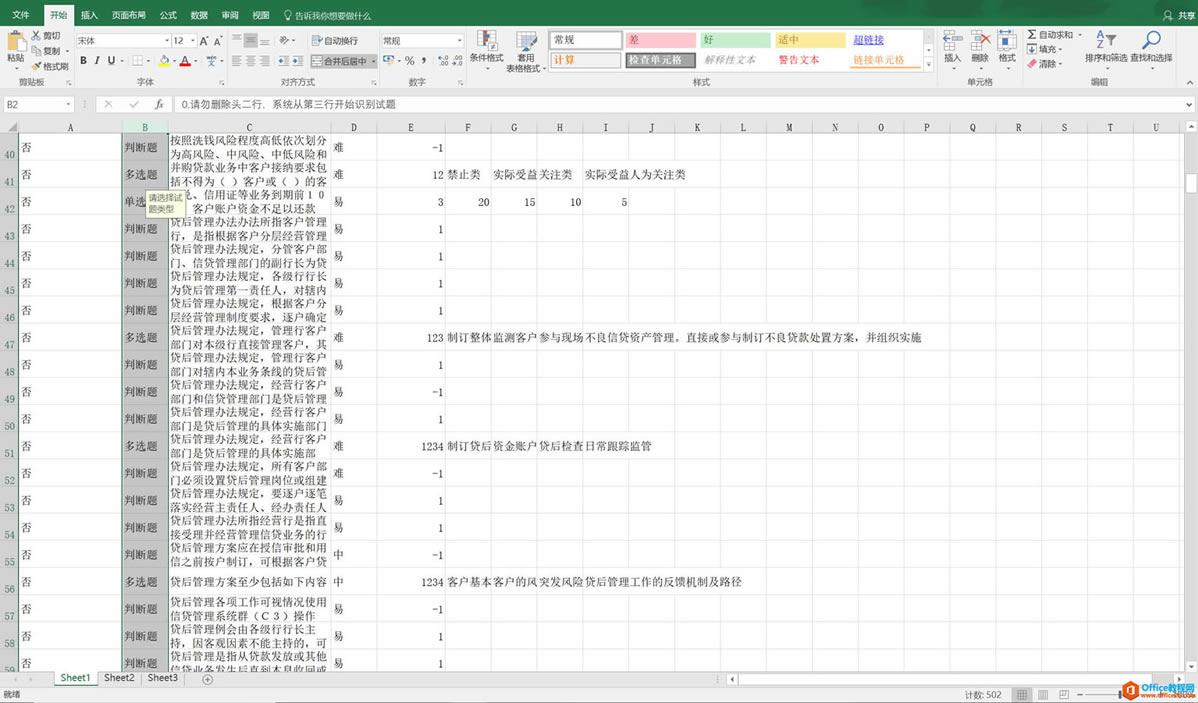 ?其实,我们不需要委屈自己,在密密麻麻的表格里进行复习。虽然 Office 的 Excel 并没有给我们直接提供 Excel 题库转 Word 的入口,其实内置的一些功能已经达到我们所需要的效果了——当然,不是手动复制粘贴。
?首先打开你的 Excel 文件,查看你所有需要的题干元素所在的位置,例如序号、题干、选项、正确答案等等。查看完毕后,新建一个 Word 的空白文档。在顶部的选项卡中,你可以找到邮件两个字。
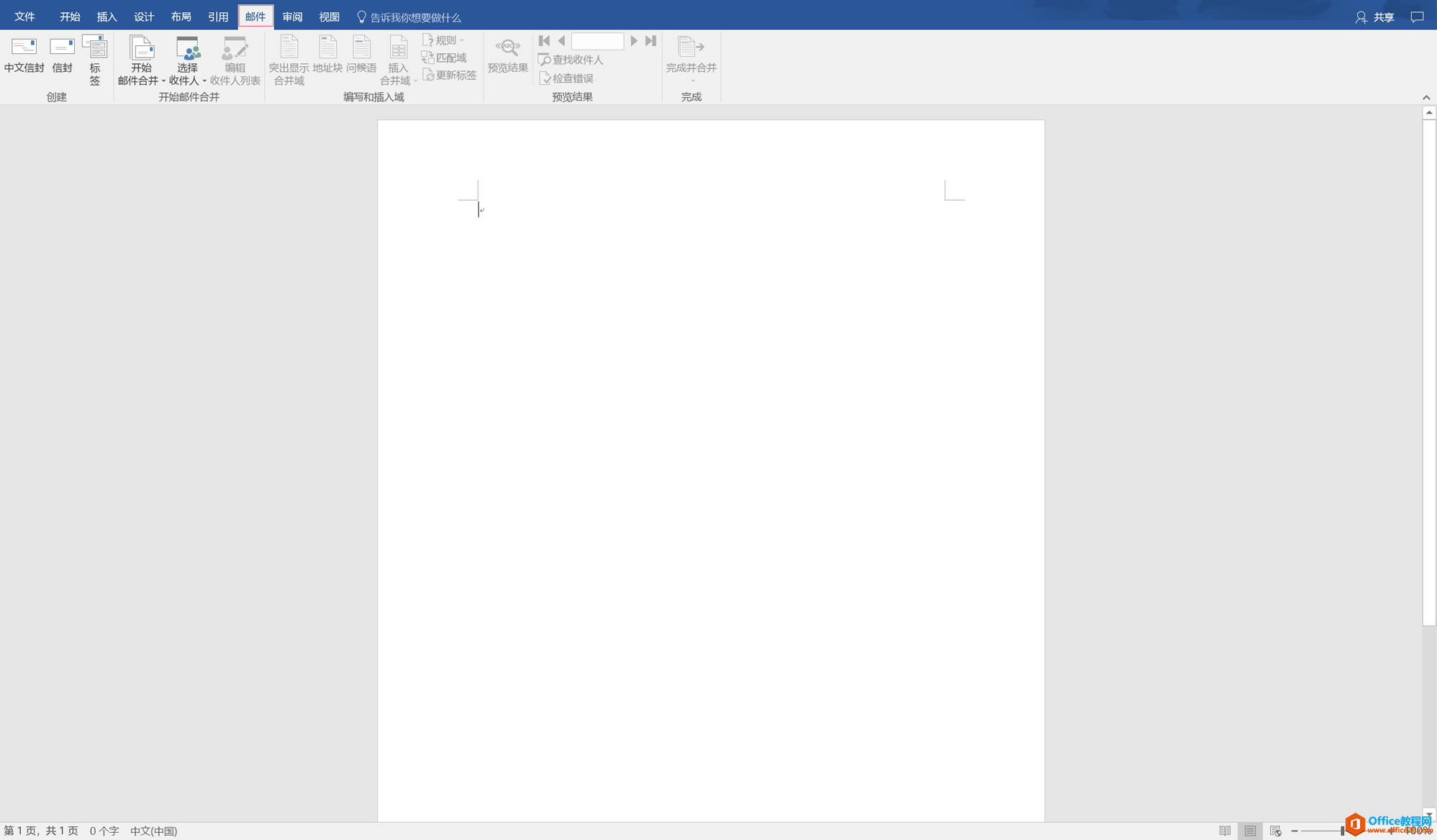 点击选项卡后,继续点击「选择收件人 - 选择现有列表」。选择你所有转换的 Excel 题库文件,如包含多个工作簿,选择一项进行操作。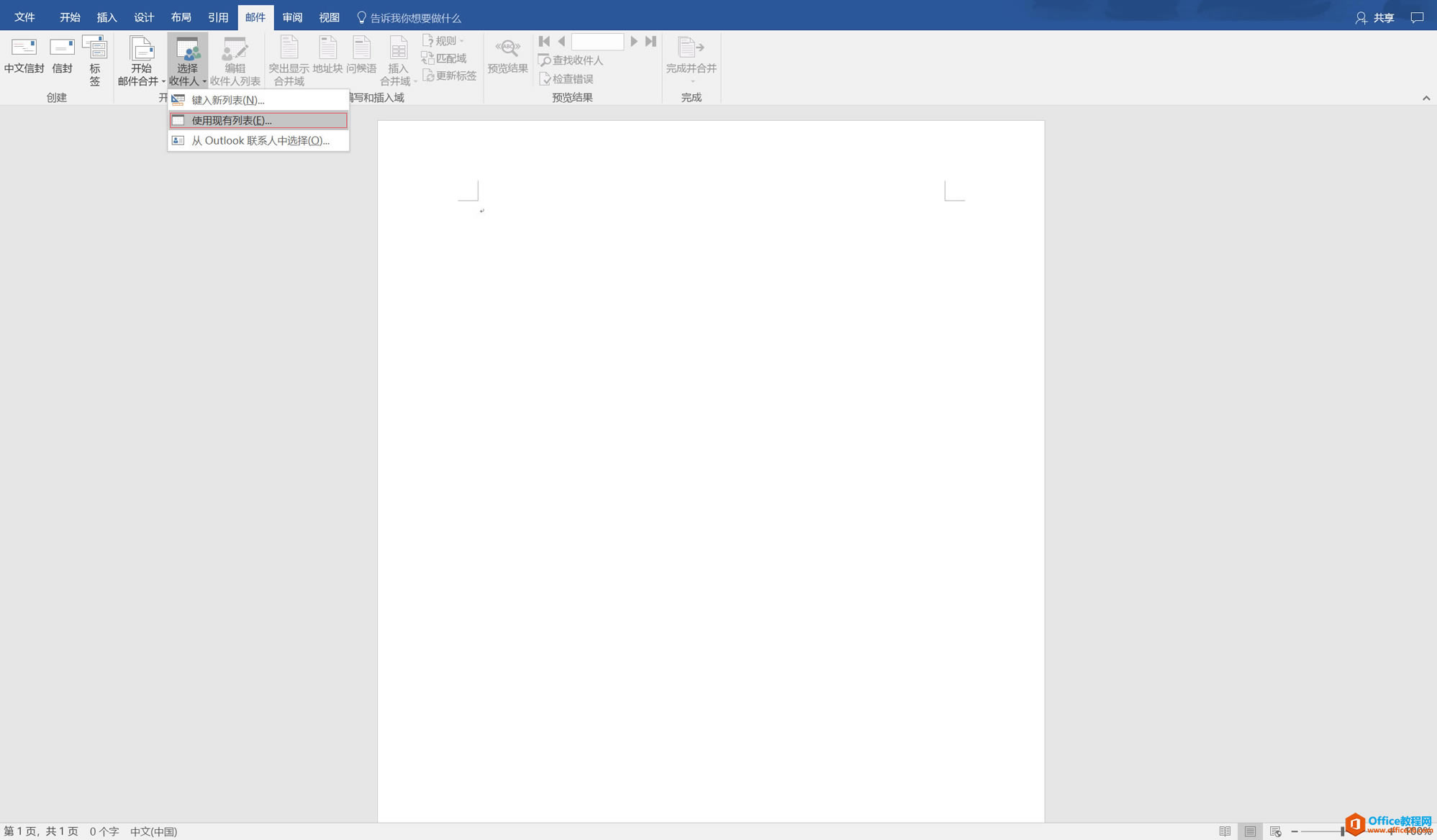
关联完成后,你可以点击「编辑收件人列表」来查看你所需要的提干元素所处于的位置信息。例如,我所使用的题干对应的即为 F3 ,而标准答案则是 F5。如果你的 Excel 文件中是带有标题信息的则不需要查看这些了,你可以直接点击「插入合并域」。选择你需要的转换的元素放置在空白文档里。
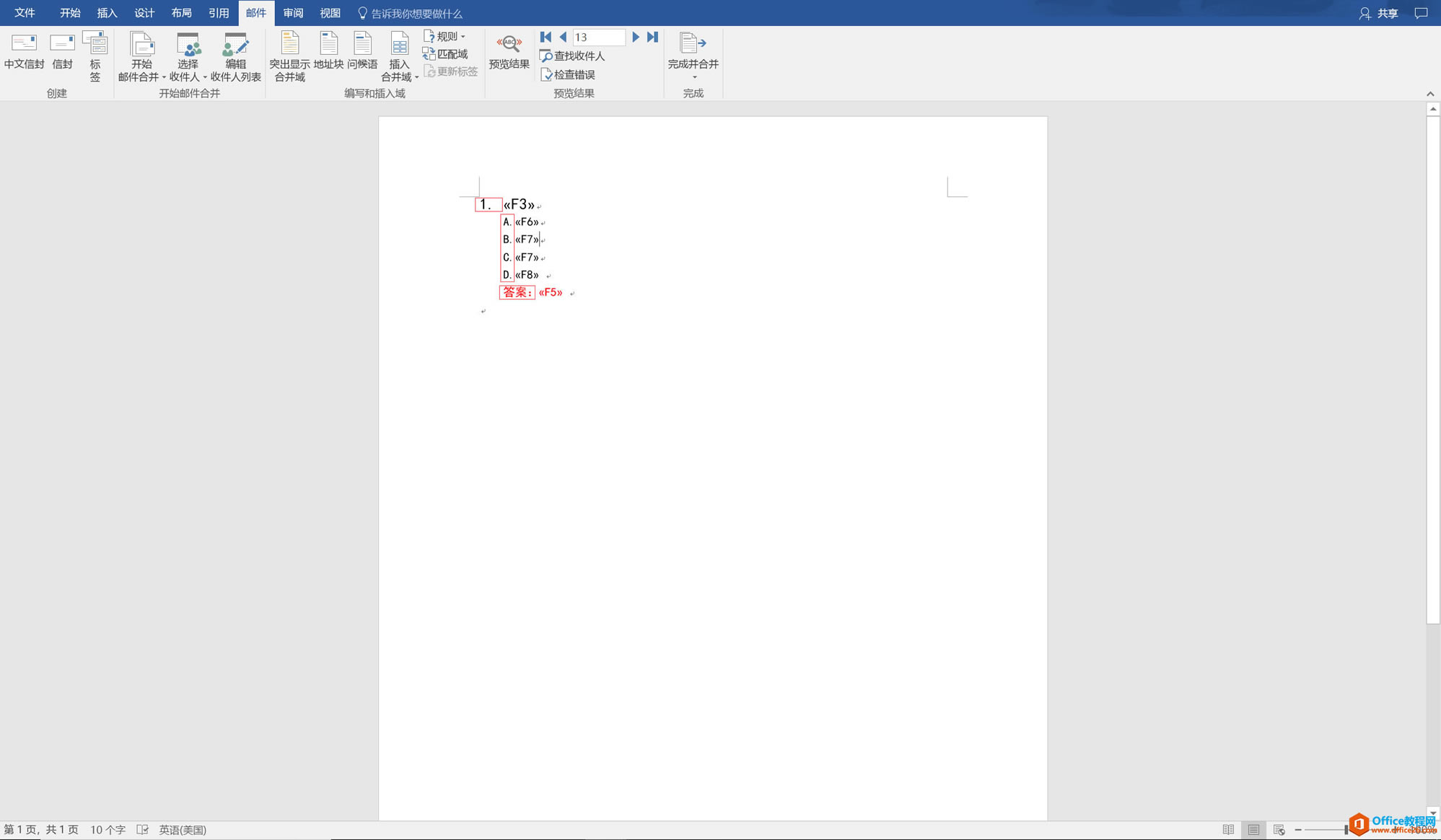
图中样式为《xx》的即为 Excel 里的相关元素,而被红色线框标注的部分是个人自行添加的。序号如果文件中本来就有的话,你可以无需添加直接用域替换。为了使转化的效果更好,不嫌麻烦的用户可以在这里就进行排版处理,加大题干的字号、修改部分字体以及颜色、调整行间距等等。排版结束后,可以点击「预览结果」进行查看,如有不适可以进行进一步的调整。
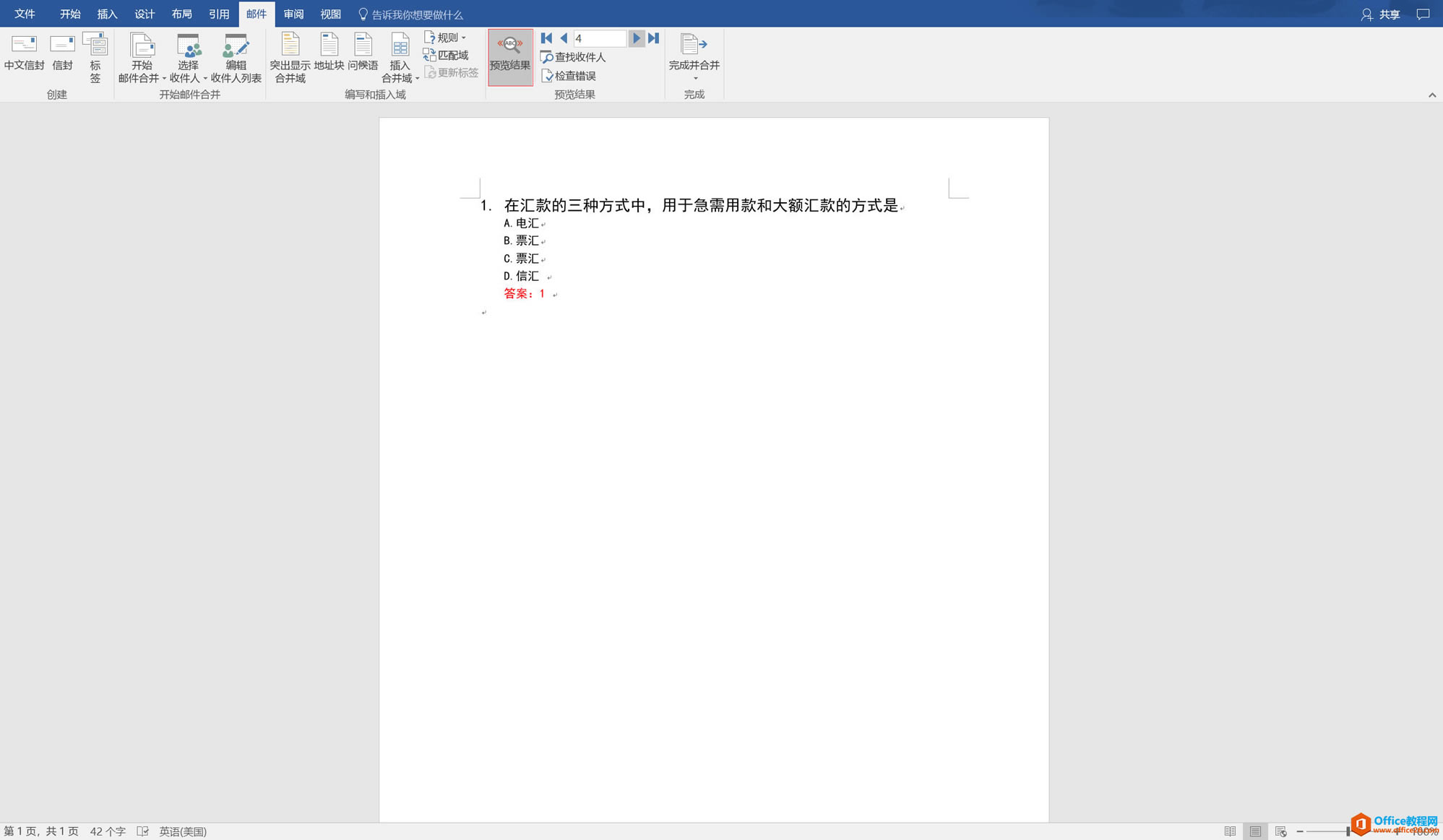
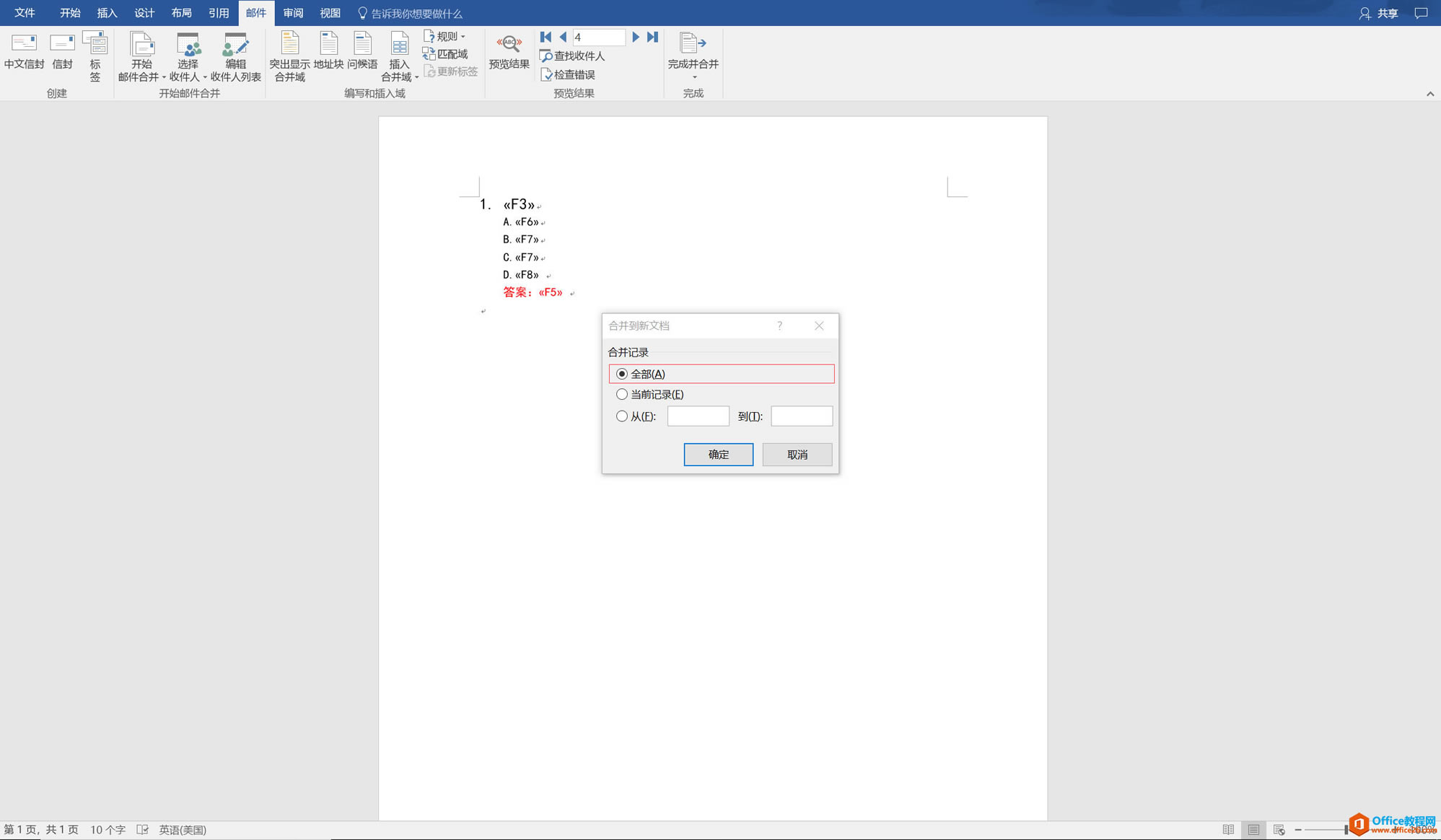
完成后,先点击顶栏选项中的「开始邮件合并 - 目录」,一定要选择这一项,否则一会合并的结果会是每一页只有一道题目。然后点击最右侧的「完成并合并 」,即可将每一题全部导入指空白文档中。
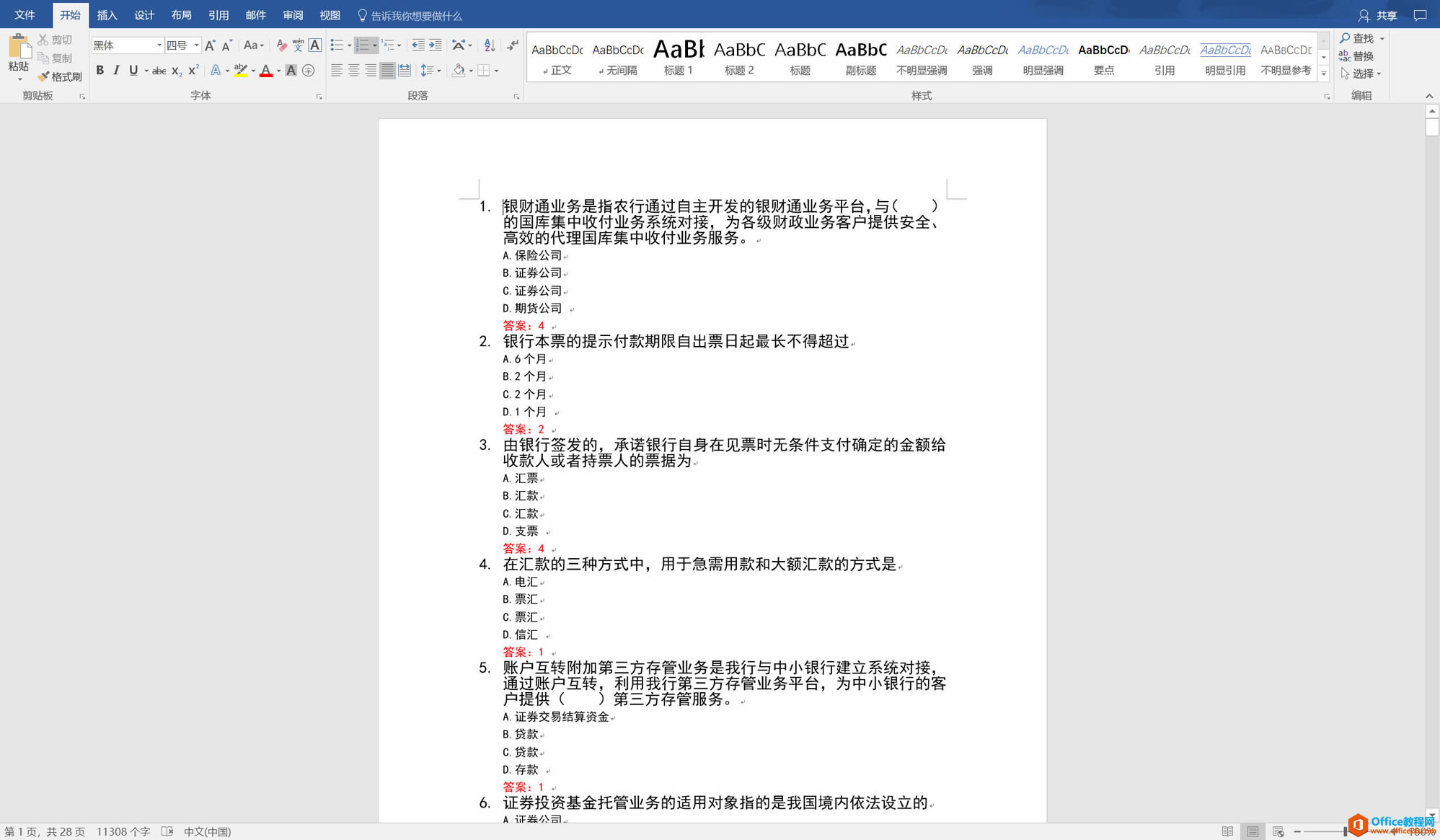
效果如下图所示,这样一来可读性就高了许多(在最后一行加一个回车,题目就会隔开),再也不需要在拥挤的表格里琢磨你的复习题库了。
Excel整体界面趋于平面化,显得清新简洁。流畅的动画和平滑的过渡,带来不同以往的使用体验。
……